
Conectores personalizados en Power BI – Facebook ads

Hasta aquí todo perfecto, ya podemos conectarnos al origen y traer los datos que necesitemos y estén disponibles. Y una vez implementado el informe toca publicarlo en el Servicio Power BI y programar la actualización de datos. Para ello, si accedemos al Servicio Power BI a «programar actualización» del conjunto de datos concreto, veremos que el sistema nos devuelve un error y no nos permite configurar la actualización. El problema viene aquí, ya que, para poder configurar un conector personalizado necesitas tener instalado una puerta de enlace (Data Gateway). Da igual dónde y para qué, pero es necesario, lo que obliga a un licenciamiento pro para poder utilizarlo, independientemente de que el origen sea on-line.
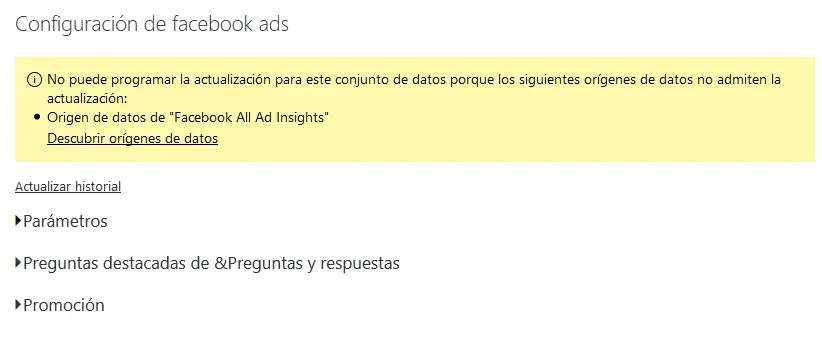 Si accedemos a la configuración de la puerta de enlace en la máquina donde esté instalado, en la sección «conectors» veremos la ruta dónde debe dejarse el conector (el archivo comentado anteriormente con extensión *.mez) para que pueda ser configurado y utilizado por el Servicio Power BI. Esta ruta puede ser cambiada en esta misma sección como se ve en la siguiente imagen.
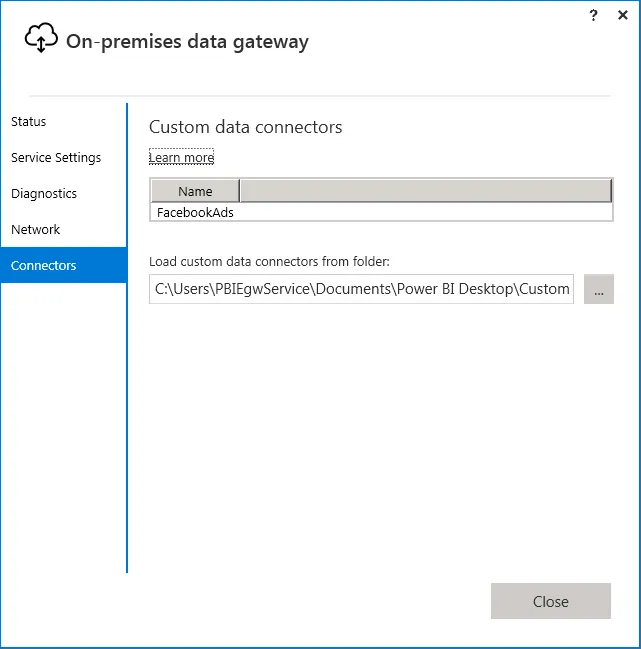 Una vez realizado este paso, podremos configurar la actualización programada sin mayor problema, introduciendo las credenciales que el conector nos solicite que pueden ser diferentes a las utilizadas en Power BI Desktop.
Espero que este post más práctico que los anteriores haya sido de vuestro interés y os resulte útil. Y como siempre, a vuestra disposición (hablamos@tsbi.es) para cualquier duda o necesidad en la que pueda ayudaros.
¿Hablamos de esto aplicado a tu empresa?
Si esto te ha tocado alguna fibra, hablemos de cómo aplicarlo a tu caso concreto.
Hablemos